

کار با سامانه آل؛ از ورود تا استفاده روزمره
راهنمای کامل و گامبهگام ورود، نصب، آموزش، خرید، موزیک، فیلم، پیامرسان، سفارشها، امنیت و رفع مشکلات رایج.
فهرست راهنما
ورود و ساخت حساب
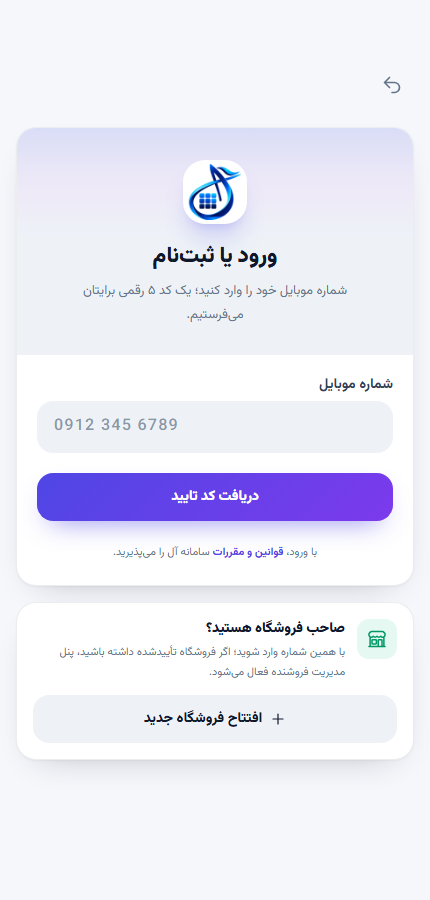
حساب آل با شماره موبایل ساخته میشود و برای ورود نیازی به رمز جداگانه ندارید.
-
۱
صفحه ورود را باز کنید
روی دکمه «ورود / ثبتنام» در هدر یا منوی پایین بزنید. در موبایل معمولاً از آیکون حساب کاربری نیز به همین صفحه میرسید.
-
۲
شماره موبایل را وارد کنید
شماره را با پیششماره ۰۹ وارد کنید. اگر شماره را تازه وارد کردهاید، سامانه پس از تأیید کد برای شما حساب میسازد.
-
۳
کد پیامکی را وارد کنید
کد پنجرقمی به شماره شما ارسال میشود. آن را در صفحه تأیید وارد کنید. کد را با هیچ شخص دیگری به اشتراک نگذارید.
-
۴
نام و مشخصات را تکمیل کنید
پس از اولین ورود، نام نمایشی و در صورت نیاز تصویر پروفایل را تنظیم کنید. شناسه عمومی برای پیدا شدن شما در پیامرسان استفاده میشود.
چکلیست این بخش
- شماره را کامل و بدون فاصله وارد کنید.
- اگر کد نیامد، شماره را بررسی کنید و پس از چند لحظه دوباره درخواست دهید.
- کد تأیید را روی صفحه با کسی به اشتراک نگذارید.
نصب آل روی گوشی
آل بهصورت برنامه تحت وب نصبشدنی است و آیکون آن کنار برنامههای دیگر قرار میگیرد.
-
۱
در اندروید
صفحه اصلی آل را در Chrome باز کنید. از منوی سهنقطه گزینه «Install app» یا «افزودن به صفحه اصلی» را انتخاب کنید.
-
۲
در آیفون
سایت را در Safari باز کنید، دکمه Share را بزنید و گزینه Add to Home Screen را انتخاب کنید.
-
۳
اعلانها را فعال کنید
برای دریافت پیام و اطلاعرسانی، از منوی حساب یا نوار اعلان، اجازه اعلان را فعال کنید. روی iOS اعلان پسزمینه معمولاً فقط برای نسخه نصبشده PWA کار میکند.
چکلیست این بخش
- آیکون و نام آل در صفحه اصلی گوشی دیده میشود.
- آل در حالت مستقل و بدون نوار آدرس مرورگر باز میشود.
- در صورت نیاز، اجازه اعلان و دوربین داده شده است.
صفحه اصلی و دسترسی سریع
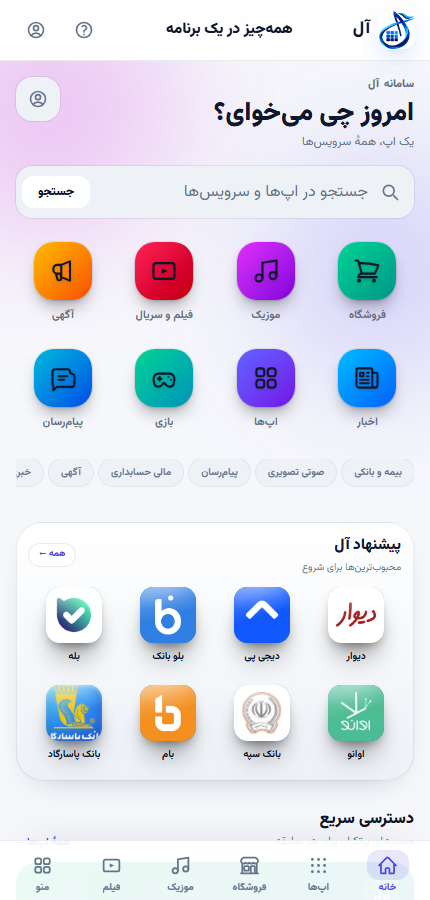
از نوار پایین و منوی اصلی برای رفتن بین بخشها استفاده کنید؛ همه بخشهای پرکاربرد در خانه نیز میانبر دارند.
-
۱
از نوار پایین استفاده کنید
دسترسیهای اصلی شامل خانه، اپها، فروشگاه، موزیک و فیلم است. دکمه «منو» فهرست کامل بخشها را باز میکند.
-
۲
از دسترسی سریع استفاده کنید
در صفحه خانه، کارتهای موضوعی مثل آموزش، هوش مصنوعی، اخبار، بانک، سفر و خرید قرار دارند. با لمس هر کارت مستقیماً به همان خدمت میروید.
-
۳
بخش موردنظر را جستجو کنید
در فهرست اپها و فروشگاه، از جستجوی بالای صفحه استفاده کنید. برای نتیجه دقیقتر نام فارسی، انگلیسی یا بخش موردنظر را بنویسید.
بخش آموزش
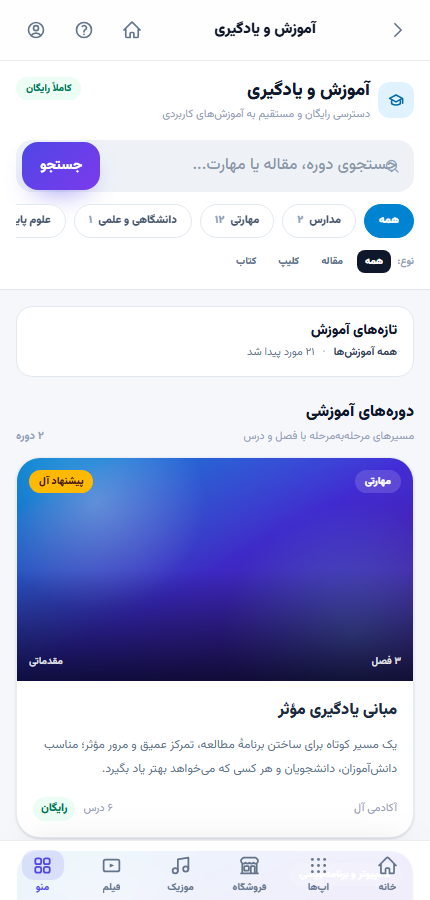
فیلمهای آموزشی، دورههای فصلبندیشده، مقاله و کتاب در یک مسیر ساده و رایگان قرار دارند.
-
۱
دسته آموزشی را انتخاب کنید
در صفحه آموزش، دستههایی مثل مدارس، مهارتی، دانشگاهی، زبان، کامپیوتر، هنر و کسبوکار نمایش داده میشوند. با انتخاب دسته، صفحه مستقیماً روی نتیجهها میایستد.
-
۲
نوع محتوا را مشخص کنید
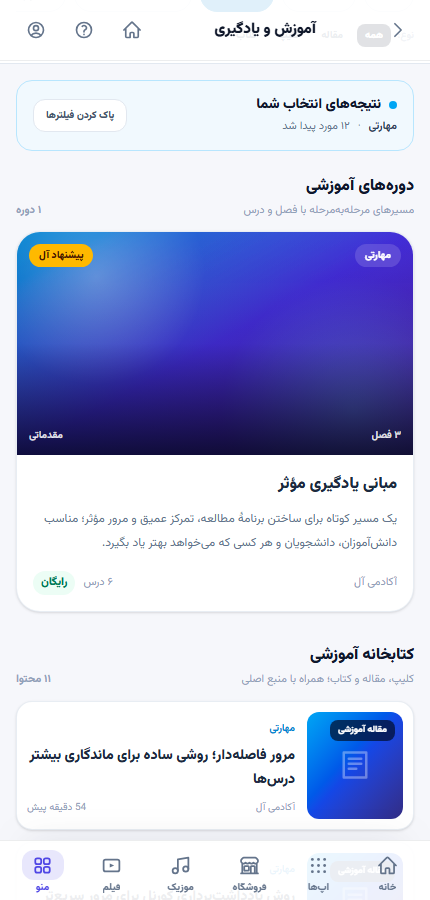
با گزینههای «مقاله»، «کلیپ» و «کتاب» فقط همان نوع محتوا نمایش داده میشود. تعداد نتایج و نام فیلتر بالای فهرست دیده میشود.
-
۳
دوره را باز کنید
در کارت دوره، عنوان، مدرس، سطح، تعداد فصل و درس را ببینید. در صفحه دوره، درسها به ترتیب فصل مرتب شدهاند و دکمه «شروع یادگیری» سراغ درس اول میرود.
-
۴
درس را مطالعه یا تماشا کنید
در هر درس، متن، ویدیو یا لینک منبع اصلی ارائه میشود. با راهنمای سمت صفحه میتوانید به درس قبلی یا بعدی بروید.
-
۵
محتوای بیرونی را بشناسید
اگر منبع محتوا بیرونی باشد، نام منبع و لینک مرجع نمایش داده میشود. حقوق محتوای کامل متعلق به ناشر اصلی است و آل فقط فراداده و مسیر دسترسی را ارائه میکند.
چکلیست این بخش
- دسته، سطح و نوع محتوا مشخص است.
- تعداد فصلها و درسها قبل از شروع بررسی شده است.
- برای محتوای بیرونی، لینک منبع و مجوز را دیدهاید.
فروشگاه و خرید
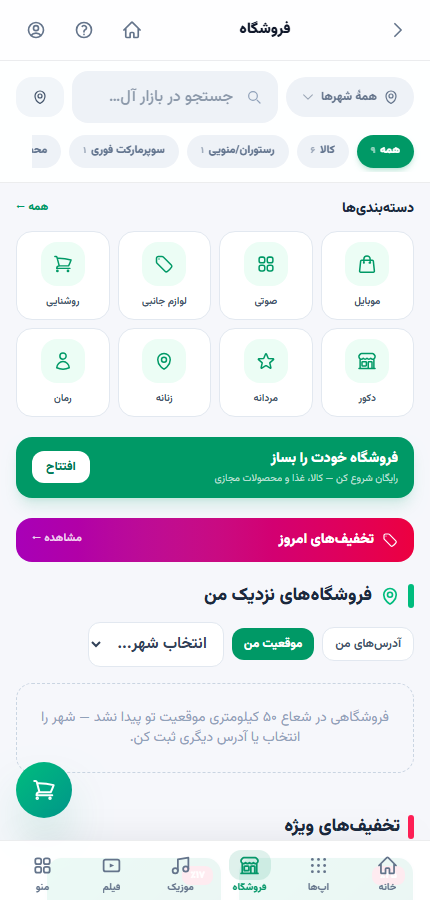
فروشگاهها، محصولات، آدرس، روش تحویل، پرداخت و پیگیری سفارش در یک جریان مشخص انجام میشود.
-
۱
فروشگاه یا محصول را پیدا کنید
از دستهبندیها، جستجو یا موقعیت مکانی استفاده کنید. نام فروشگاه، نوع فروشگاه و وضعیت تأیید آن را بررسی کنید.
-
۲
گزینهها را انتخاب و سبد را بررسی کنید
تعداد، گزینههای محصول و هزینههای قابل اضافهشدن را کنترل کنید. قبل از ادامه، جمع اقلام را ببینید.
-
۳
آدرس و روش تحویل را وارد کنید
آدرس دقیق، شهر و روش تحویل را انتخاب کنید. برای پیک، محدوده ارسال و هزینه پیش از پرداخت نمایش داده میشود.
-
۴
روش پرداخت را انتخاب کنید
بسته به فروشگاه، پرداخت آنلاین، کیف پول یا اقساطی امکانپذیر است. شرایط و تعداد اقساط را دقیق بررسی کنید.
-
۵
سفارش را پیگیری کنید
از بخش «سفارشهای من» وضعیت سفارش، اقلام، مبلغ و زمانبندی تحویل را ببینید. تغییر وضعیت توسط فروشنده در همین صفحه قابل مشاهده است.
موزیک، فیلم، بازی و مجله
این بخشها برای دسترسی سریع به محتوای سرگرمی و خواندنی ساخته شدهاند و هرکدام فیلتر و صفحه جزئیات خودشان را دارند.
-
۱
موزیک
قطعه را انتخاب کنید تا پلیر پایین صفحه فعال شود. صف پخش، تکرار، تصادفی، دانلود و بخش مذهبی در همان مسیر قابل دسترسی است.
-
۲
فیلم و سریال
از عنوان، سال، کیفیت و نوع نسخه برای انتخاب استفاده کنید. صفحه فیلم، نسخههای دوبله یا زیرنویس و گزینه تماشا را جدا نشان میدهد.
-
۳
بازی و مجله
در بازیها جزئیات و روش اجرای بازی را ببینید. در مجله میتوانید دسته و منبع را فیلتر کنید و اصل مطلب را در منبع اصلی بخوانید.
پیامرسان، گروه و تماس
گفتگو با مخاطبان، گروهها، کانالها، ارسال فایل و موقعیت و تماس صوتی/تصویری در پیامرسان آل انجام میشود.
-
۱
مخاطب را پیدا کنید
با شناسه عمومی یا شماره موبایل مخاطب را جستجو کنید. شروع گفتگو به تأیید رابطه دوطرفه یا دسترسی مخاطب نیاز دارد.
-
۲
پیام یا فایل بفرستید
در کادر گفتگو متن، فایل، تصویر یا موقعیت ارسال کنید. فایلهای خصوصی باید از مسیر خود گفتگو دریافت شوند.
-
۳
گروه و کانال بسازید
اعضا و مدیران را دقیق تعیین کنید. در کانال فقط مدیران اجازه انتشار دارند و کاربران عادی نمیتوانند مطلب بفرستند.
-
۴
تماس بگیرید
از داخل گفتگو تماس صوتی یا تصویری را شروع کنید. برای کیفیت بهتر، اینترنت پایدار و دسترسی مرورگر به میکروفون و دوربین را بررسی کنید.
حساب، کیف پول و امنیت
پروفایل، نشستهای فعال، کیف پول و تنظیمات امنیتی از بخش حساب کاربری مدیریت میشوند.
-
۱
پروفایل را تکمیل کنید
نام نمایشی، تصویر و شناسه عمومی را تنظیم کنید. اطلاعات هویتی و مالی را فقط در فرمهای رسمی سامانه وارد کنید.
-
۲
کیف پول را بررسی کنید
موجودی، تراکنشها و مبالغ بازگشتی را در کیف پول ببینید. پرداخت از کیف پول فقط پس از تأیید شما انجام میشود.
-
۳
نشستهای فعال را کنترل کنید
در بخش امنیت، دستگاهها و نشستهای ورود را ببینید. نشستهای ناشناس را ببندید و در صورت مشاهده فعالیت مشکوک، خارج شوید.
چکلیست این بخش
- کد ورود برای هیچ شخصی ارسال نشده است.
- دستگاههای ناشناس از نشستها حذف شدهاند.
- اطلاعات پروفایل و شماره تماس بهروز است.
رفع مشکلات رایج
بیشتر مشکلات با بررسی اینترنت، مرورگر، کش، دسترسیها و وضعیت حساب حل میشوند.
-
۱
صفحه باز نمیشود
اینترنت را بررسی کنید، یکبار صفحه را تازه کنید و اگر آل نصب شده است نسخه PWA را باز کنید. اگر فقط یک بخش مشکل دارد، آدرس همان صفحه و زمان خطا را برای پشتیبانی بفرستید.
-
۲
کد ورود نمیآید
شماره را بررسی کنید، چند لحظه صبر کنید و دوباره درخواست دهید. پیامکهای تبلیغاتی و صندوق پیام را نیز ببینید.
-
۳
صدا یا ویدیو پخش نمیشود
صدای دستگاه، وضعیت اینترنت و دسترسی مرورگر را بررسی کنید. اگر فایل منبع بیرونی است، لینک منبع را باز کنید.
-
۴
پرداخت یا سفارش انجام نشد
پیش از پرداخت دوباره، بخش سفارشها را بررسی کنید تا از ثبت نشدن تراکنش مطمئن شوید. شماره سفارش و زمان تراکنش را برای پشتیبانی نگه دارید.